



Опубликовано:
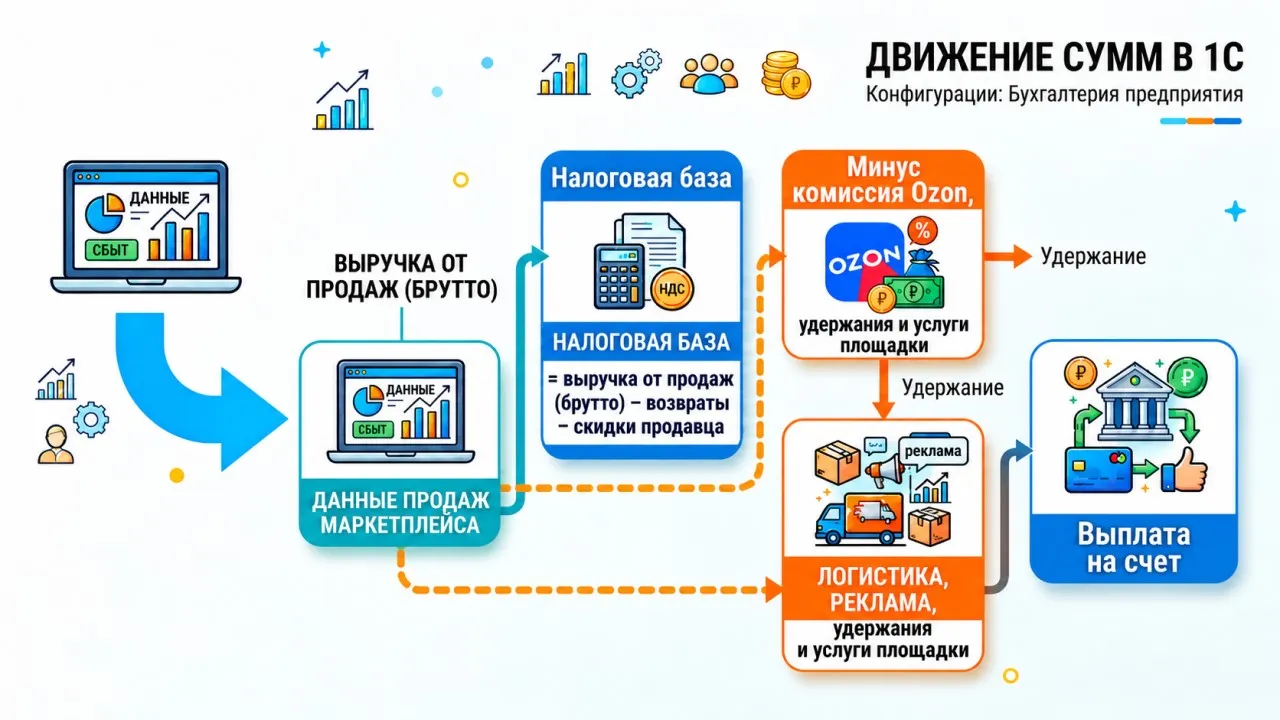
Деньги, которые Ozon переводит на ваш счет, – это не вся выручка, а остаток после удержания комиссии, логистики и услуг. Чтобы правильно посчитать налоги и не получить штраф от ФНС, нужно проводить полную стоимость проданных товаров.
Разберем, где получить данные о продажах, как перенести их в 1С и какие показатели проверить перед закрытием периода.
Что такое отчет комиссионера Ozon и зачем его отражать в 1С
Площадка принимает оплату от покупателей, организует доставку и удерживает вознаграждение и другие расходы. Продавец получает остаток после вычетов, но выручку учитывает по полной стоимости отгрузки. Пока продукция не продана (при работе через склад площадки), ее стоимость отражается на счете 45.01 «Товары отгруженные».
Сводный отчет о реализации за предыдущий месяц Озон формирует в первые пять рабочих дней следующего месяца, но не позднее 8-го числа. В нем указаны розничные операции и возвраты. Сбыт юридическим лицам (B2B) и услуги (логистика, реклама, хранение, эквайринг) оформляют отдельными универсальными передаточными документами (УПД) и актами.
В «1С:Бухгалтерии 3.0» для отражения реализации используют «Отчет комиссионера (агента) о продажах» с видом операции «Розничные продажи». Названия и порядок действий могут различаться в зависимости от конфигурации. Документ необходим, чтобы:
1. Рассчитать налоги. При УСН «Доходы» учитывают полную стоимость реализованных позиций, а не усеченную сумму, поступившую на счет. На ОСНО документ признает выручку и начисляет НДС, а сведения попадают в книгу продаж (через сводную справку) и книгу учета доходов и расходов (КУДиР).
2. Списать товары. Стоимость проданных позиций переносится со счета 45.01 на 90.02 «Себестоимость продаж».
3. Отразить возвраты. Текущие возвраты за месяц учитываются автоматически – вычитанием из общего объема реализации. Прошлые заносят на специальную вкладку с привязкой к исходной партии: система сторнирует выручку и вернет себестоимость на счет 45.01.
4. Учесть комиссию и сверить расчеты. Вознаграждение Ozon относят на счет 44.01 «Расходы на продажу», а взаиморасчеты с площадкой отражают на счете 76.09.
Что проверить в 1С перед загрузкой отчета
Чтобы система не выдавала ошибок и правильно списывала себестоимость, перед импортом проверьте:
1. Организация и контрагент. В шапке документов укажите вашу организацию (ООО или ИП), от имени которой вы продаете на Ozon. В справочнике «Контрагенты» создайте карточку маркетплейса, например, ООО «Интернет Решения».
2. Настройки комиссионной торговли. В «1С:Бухгалтерии 8» откройте «Главное» → «Функциональность» → «Торговля» и включите параметры:
- «Продажа товаров или услуг через комиссионеров (агентов)» — для комиссионного учета и соответствующих договоров;
- «Продажи через маркетплейсы» — для работы с электронными торговыми площадками.
3. Договор с Ozon. В карточке контрагента создайте договор с видом «С комиссионером (агентом) на продажу».
4. Передача товаров на реализацию. При работе по схемам FBO и FBS оформите передачу товаров на комиссию. В «1С:Бухгалтерии» документ можно создать через «Продажи» → «Маркетплейсы и комиссионеры».
Без этой операции программа может не списать себестоимость при отражении продаж. Остатки на счете 45.01 тогда не совпадут с данными маркетплейса.
Как загрузить отчет Ozon в 1С
Переносить данные в учетную систему можно вручную из выгруженного файла или автоматически через API.
Какой документ скачать
В личном кабинете Ozon Seller перейдите в раздел «Финансы» → «Документы» → «Отчеты о реализации» и скачайте итоговый свод за прошлый месяц во вкладке «Закрывающие».
Файлы из раздела «Справочные» носят аналитический характер, чаще их используют для оценки маржинальности SKU. Проводить по ним официальную выручку, списывать себестоимость и рассчитывать налоги нельзя. Для бухгалтерии и налоговой отчетности используйте итоговые первичные документы из вкладки «Закрывающие».
Вариант 1. Загрузка из Excel-файла
Базовый порядок действий в 1С:Бухгалтерии 8:
1. Откройте раздел «Маркетплейсы и комиссионеры».
2. Нажмите «OZON» и выберите «Загрузить отчеты о продажах, выкупах и компенсациях (из файла)».
3. Укажите сохраненный файл с расширением .xlsx.
4. В окне сопоставления свяжите позиции из файла с номенклатурой в базе.
5. Проверьте заполненные данные и нажмите «Провести и закрыть».
Вариант 2. Загрузка через API
Обмен по API позволяет получать данные из Ozon без промежуточного скачивания файлов:
1. В настройках интеграции укажите Client ID и API Key. Они создаются в кабинете продавца: «Настройки» → «API ключи».
2. Создайте документ «Отчет комиссионера» и выберите команду загрузки. В «1С:Бухгалтерии» она называется «Загрузить отчеты о продажах, выкупах и списаниях (через API)», а в «1С:УНФ» — «Отчет о продажах товаров OZON (через API)». Названия зависят от конфигурации и релиза.
При первой загрузке программа попросит сопоставить справочник с артикулами площадки. Выбор сохранится, и при следующих обменах позиции подтянутся автоматически, вручную связывать придется только новые SKU.
Перед проведением документа убедитесь, что:
- в табличной части подтянулись данные по продажам и возвратам;
- появились суммы агентского вознаграждения в шапке или соответствующих колонках;
- нет пустых/несвязанных позиций номенклатуры.
Особенности загрузки в разных конфигурациях 1С
Порядок учета зависит от используемой программы и ее версии. Перед загрузкой проверьте, какие документы и команды доступны в вашей конфигурации.
1С:Бухгалтерия 3.0 ориентирована на бухгалтерский и налоговый учет. Торговые операции через маркетплейс отражают документом «Отчет комиссионера (агента) о продажах». При соответствующих настройках система учитывает выручку, комиссию и себестоимость реализованных товаров.
1С:Управление торговлей (УТ) и 1С:Комплексная автоматизация (КА) позволяют детальнее контролировать складские операции. В разделе «Продажи» → «Комиссионные продажи» можно отслеживать остатки в разрезе характеристик, серий и складов.
1С:Управление нашей фирмой (УНФ) подходит для малого бизнеса. Документ находится в разделе «Продажи» → «Комиссионные продажи». В УНФ можно вести учет агентских операций и дополнительных услуг маркетплейса (логистика, хранение, продвижение) как в отчете, так и отдельными документами.
Какие данные проверить в загруженном отчете
Сумма реализации из файла маркетплейса и фактическая выплата на банковский счет никогда не совпадают из-за удержаний. Считать налоги по банковской выписке нельзя – ФНС расценит это как занижение дохода.
В документе нужно проверить:
Продажи – проверьте общую стоимость проданных SKU с учетом скидок. Это и есть ваша налогооблагаемая база.
Возвраты. Сверьте количество и суммы возвратов с данными площадки. В учете должны правильно отразиться изменение выручки и восстановление позиций на счете 45.01.
Комиссионное вознаграждение. Сравните удержанную комиссию с отчетом площадки и проверьте ее отражение в расходах на продажу на счете 44.01.
Баллы за скидки. Проверьте, как отражены компенсации и выплаты, связанные с баллами. Сами по себе баллы не увеличивают налог. Доходом становится только денежная премия — остаток баллов, который маркетплейс перевел в рубли на расчетный счет (письмо ФНС от 02.09.2026 № СД-35-3/11693@). В базе такую выплату проводят как прочие внереализационные доходы.
Контрольные сверки после загрузки
После проведения документа проверьте с помощью стандартных отчётов 1С, не остались ли задолженности или несписанные остатки.
1. Товарные остатки
Сформируйте оборотно-сальдовую ведомость (ОСВ) по счету 45.01 с детализацией по номенклатуре. Сальдо на конец месяца должно совпадать с данными о движении товаров в личном кабинете Ozon, в разделе «Аналитика».
Отрицательные остатки могут указывать на то, что реализация проведена раньше передачи товара на комиссию, либо допущены ошибки в сопоставлении позиций и возвратах прошлых периодов.
2. Взаиморасчеты
Откройте акт сверки или ОСВ по счету 76.09. Проверьте конечное сальдо и обороты по дебету и кредиту, затем сопоставьте их с отчетами Ozon и поступлениями на банковский счет. Расхождения могут возникать из-за неотраженной комиссии, удержаний или выплат.
3. Книга продаж и налоговые регистры
При УСН проверьте КУДиР — в доход должна уйти вся сумма реализации (колонка «Всего продано»). При ОСНО проверьте книгу продаж. Сумма выручки и НДС должна совпасть со сводом площадки.
Как автоматизировать загрузку отчетов Ozon в 1С
При небольшом ассортименте можно импортировать файлы вручную. При регулярных отгрузках такой подход отнимает время и повышает риск ошибок из-за человеческого фактора. Лучшее решение – автоматизация.
При обмене по API данные из Ozon поступает в учетную систему напрямую, без промежуточного скачивания файлов.
Для настройки бесшовной синхронизации используют встроенные механизмы либо специализированные сервисы.
Например, облачный модуль Интеграмер подключается к 1С и обменивается данными с маркетплейсом через API. В зависимости от настроек он позволяет:
- заполнять закрывающие документы за прошедший период;
- распределять расходы на логистику, рекламу, хранение и эквайринг по счетам учета;
- сопоставлять номенклатуру по артикулам и штрихкодам;
- обрабатывать данные на серверной стороне, снижая нагрузку на локальную систему.
В итоге автоматизация сводит ручную работу к проверке новых позиций и сверке итоговых сумм.
Часто задаваемые вопросы (FAQ)
Можно ли загружать отчеты Ozon сразу за несколько месяцев?
Загрузить архивные данные для просмотра или сверки можно. Однако проводить документы необходимо строго по каждому отчетному периоду (помесячно) и в хронологическом порядке.
Что делать, если товар в отчете не связался с базой 1С автоматически?
Свяжите позицию с номенклатурой вручную. Для следующих загрузок проверьте артикулы и штрихкоды в обеих системах.
Можно ли вести учет маркетплейса только по банковской выписке?
Нет. Выписка отражает чистый остаток после удержаний. Учет по ней приведет к занижению налогооблагаемой базы и штрафам от ФНС.
Что делать, если сумма в 1С не совпадает с выплатой Ozon?
Сверьте стоимость продаж, возвраты, комиссию и удержания. Для проверки взаиморасчетов сформируйте ОСВ по счету 76.09.
Что делать, если при проведении документа 1С пишет, что товара нет на складе?
Эта ошибка означает, что в базе не отражена передача на комиссию. Проверьте, проведен ли документ «Передача на реализацию» датой, предшествующей проведению закрывающего свода.


